Configurar o MCP pessoal do Elven Observability
O Model Context Protocol (MCP) permite que um cliente de IA consulte recursos do Elven Observability (EO), como dashboards, métricas, logs e traces. O token pessoal identifica a sua conta. O acesso depende das permissões que você já tem na organização, do escopo escolhido e das ferramentas disponíveis no ambiente.
Para começar, entre no EO com a sua conta, confira a organização ativa e tenha um cliente compatível com MCP. O cliente precisa alcançar a URL do seu ambiente. Use um aplicativo aprovado pela sua empresa, pois os resultados das consultas podem ser enviados à ferramenta de IA.
1. Crie um token de leitura
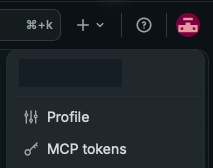
- No EO, abra o avatar no canto superior direito e selecione MCP tokens. Cada usuário pode emitir e revogar os próprios tokens.
- Copie o endereço do campo MCP server URL. Use essa URL completa no cliente, inclusive o caminho final exibido no painel.
- Em Token name, use um nome que identifique o uso, como
Codex - notebook. Em Lifetime, escolha o prazo necessário entre as opções disponíveis. - Para a primeira conexão, deixe All my organization memberships (current and future) desmarcada e Read only marcada. Assim, o token fica limitado à organização atual e a operações de leitura.
- Clique em Create token. Use Copy token para guardar a credencial em um gerenciador de segredos aprovado antes de clicar em Done. O valor aparece uma única vez.
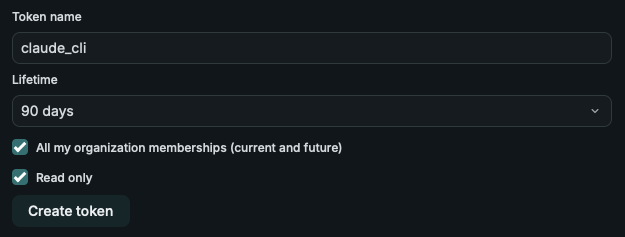
Se você habilitar All my organization memberships (current and future), o token poderá acessar as organizações das quais você faz parte, inclusive associações futuras. O EO aplica as permissões da sua conta na organização selecionada. Desmarcar Read only permite apenas as operações de escrita que a sua conta já pode executar e que o MCP disponibiliza.
2. Conecte seu cliente MCP
No painel Connect your AI client, selecione Client, Connection method e Platform. O EO mostra os comandos ou o arquivo de configuração para a combinação escolhida. No Windows, use o exemplo Windows (PowerShell) quando estiver disponível.

Use Include my new token when copying somente se precisar copiar a configuração com a credencial. Quando essa opção está marcada, o texto copiado contém o token real, mesmo com a prévia mascarada. Mantenha a configuração com o segredo no seu ambiente local e fora de chats, chamados e repositórios.
Codex ou Claude Code no terminal
Com a CLI instalada, execute os comandos no terminal que vai iniciar o cliente. O exemplo usa Bash ou Zsh. Cole o token quando solicitado e troque a URL ilustrativa pelo valor de MCP server URL do seu painel.
printf '%s' 'Cole seu token pessoal e pressione Enter: '
read -rs ELVEN_MCP_TOKEN
printf '\n'
export ELVEN_MCP_TOKEN
MCP_URL='https://observability.example.com/mcp/personal'
No Codex, registre o servidor e confirme a entrada na configuração.
codex mcp add EO-MCP --url "$MCP_URL" \
  --bearer-token-env-var ELVEN_MCP_TOKEN
codex mcp list
No Claude Code, registre o servidor HTTP no seu perfil. Mantenha as aspas simples no cabeçalho para que o cliente leia a variável ao iniciar.
claude mcp add --scope user --transport http EO-MCP "$MCP_URL" \
  --header 'Authorization: Bearer ${ELVEN_MCP_TOKEN}'
claude mcp list
Inicie codex ou claude nesse mesmo terminal e use /mcp para conferir a conexão e as ferramentas. Ao abrir um novo terminal, carregue a variável novamente ou use o gerenciador de segredos da sua empresa.
Codex Desktop, Claude Desktop, Cursor ou Kiro
- Codex Desktop. Selecione Codex e Desktop app no EO. Adicione o bloco TOML em
~/.codex/config.tomle confira a entrada em Settings → MCP servers. - Claude Desktop. Selecione Claude Desktop e JSON. Use o caminho de configuração indicado pelo EO para o seu sistema. A configuração gerada com ponte local exige Node.js e
npxna máquina. Se a URL depende da VPN corporativa, a ponte local precisa estar conectada a essa rede. - Cursor ou Kiro. Selecione o aplicativo correspondente e use o JSON do painel. No Cursor, o arquivo global é
~/.cursor/mcp.json. No Kiro IDE, use~/.kiro/settings/mcp.jsone aproveELVEN_MCP_TOKENem Mcp Approved Env Vars se a configuração usar a variável.
Mescle a entrada com os servidores que você já configurou e reabra o aplicativo para carregar as alterações. Se usar ELVEN_MCP_TOKEN, a variável precisa estar disponível ao processo do aplicativo. Um export feito em outro terminal só vale naquele terminal e nos processos iniciados por ele.
Exemplo de JSON para o Cursor
Substitua a URL ilustrativa pela URL do painel. O Cursor lê a variável com ${env:ELVEN_MCP_TOKEN}.
{
  "mcpServers": {
    "EO-MCP": {
      "url": "https://observability.example.com/mcp/personal",
      "headers": {
        "Authorization": "Bearer ${env:ELVEN_MCP_TOKEN}"
      }
    }
  }
}
Para outros clientes, selecione JSON no EO e confira o formato aceito pelo aplicativo. A configuração HTTP usa a URL fornecida pelo painel e autenticação Authorization: Bearer <token pessoal>. Conectores executados na nuvem precisam alcançar essa URL a partir da própria infraestrutura.
3. Valide com uma consulta de leitura
- Confira se o cliente mostra o servidor conectado, chamado EO-MCP nos exemplos, e lista as ferramentas disponíveis.
- Peça uma consulta curta, como
Use o EO-MCP para listar as fontes de dados da organização atual. Faça somente a leitura.
- Confira no registro de execução do cliente se o MCP foi chamado e se o resultado veio da organização esperada. Se o token for multi-org, indique a organização desejada na consulta.
Se a ferramenta responder sem dados, confira a organização, o recurso consultado e o período. As fontes disponíveis dependem da instrumentação e das permissões. O acesso a ferramentas de outros produtos, como o Elven Monitoring, depende da integração habilitada no ambiente.
4. Acompanhe, renove ou revogue o token
Volte a MCP tokens e localize a credencial pelo nome em Tokens. Confira o escopo em Access, a validade em Expires e o último uso registrado em Last used. Se disponível, Show audit history abre os eventos de auditoria no seu escopo.
Antes da expiração, emita outro token, atualize o cliente e valide com uma consulta de leitura. Encerre o uso do token anterior com Revoke. Se você perdeu a credencial ou suspeita de exposição, revogue o token e emita outro. Use o token de MCP emitido nessa tela para a conexão do cliente.
Para identificar quem criou ou revogou um token e conferir chamadas feitas pelo cliente, veja Auditoria do MCP pessoal.
Erros no formulário ou na conexão
| Sintoma | O que conferir |
|---|---|
| Unable to load MCP access | Se a mensagem aparecer ao abrir MCP tokens, confira a organização ativa no EO e clique em Retry. Se o formulário continuar indisponível, informe a organização e o horário ao acionar o suporte. |
| 401 | Confira se o token está ativo, se o cliente recebeu a variável e se o cabeçalho contém um único prefixo Bearer. Use a URL completa do painel. |
| 403 | Confira a organização, a opção Read only e sua permissão para o recurso no EO. |
| DNS, TLS ou timeout | Confira VPN, DNS, proxy e certificado a partir do ambiente onde o cliente é executado. |
| Servidor aparece, mas não retorna ferramentas | Reabra o cliente, confira o transporte e a configuração para o aplicativo escolhido e consulte o erro de conexão no painel MCP. |
Se precisar de suporte, envie o nome do cliente, o horário e a mensagem de erro com credenciais e dados sensíveis removidos.